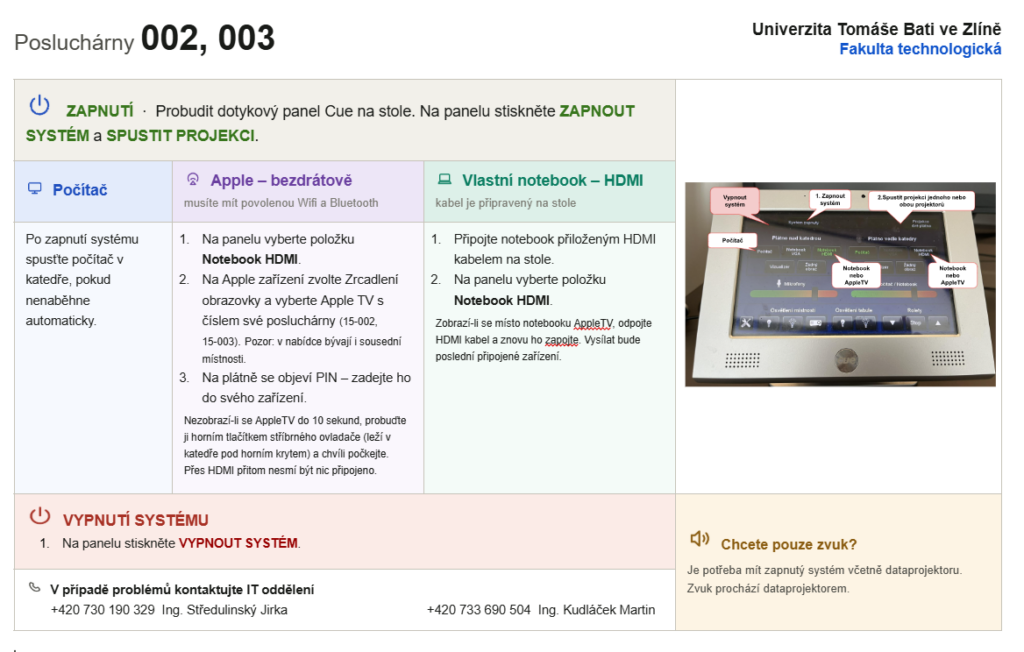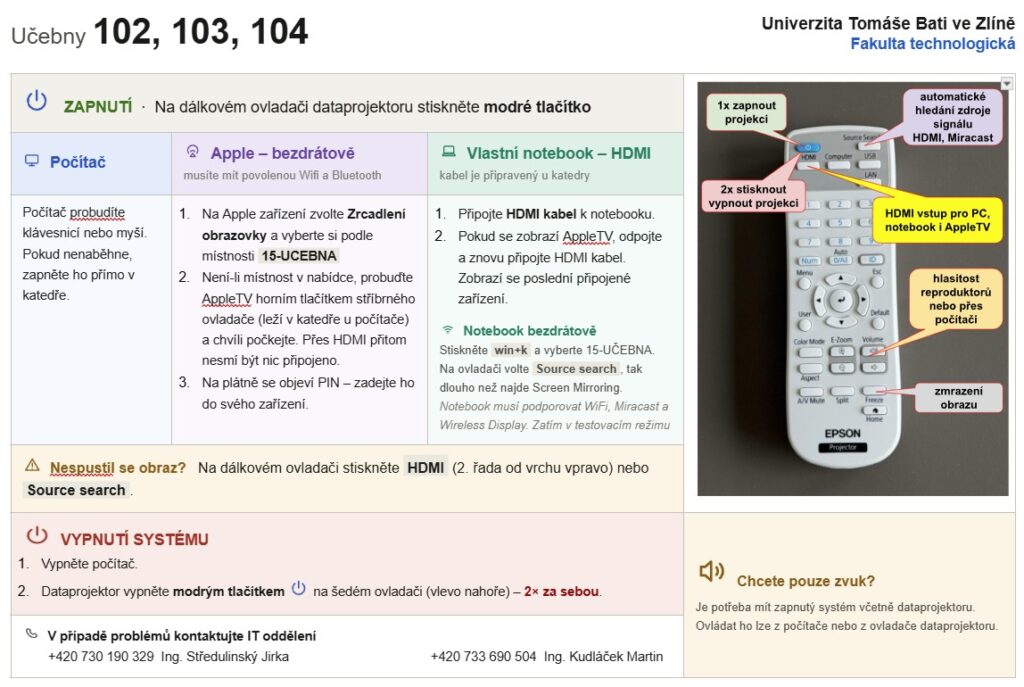
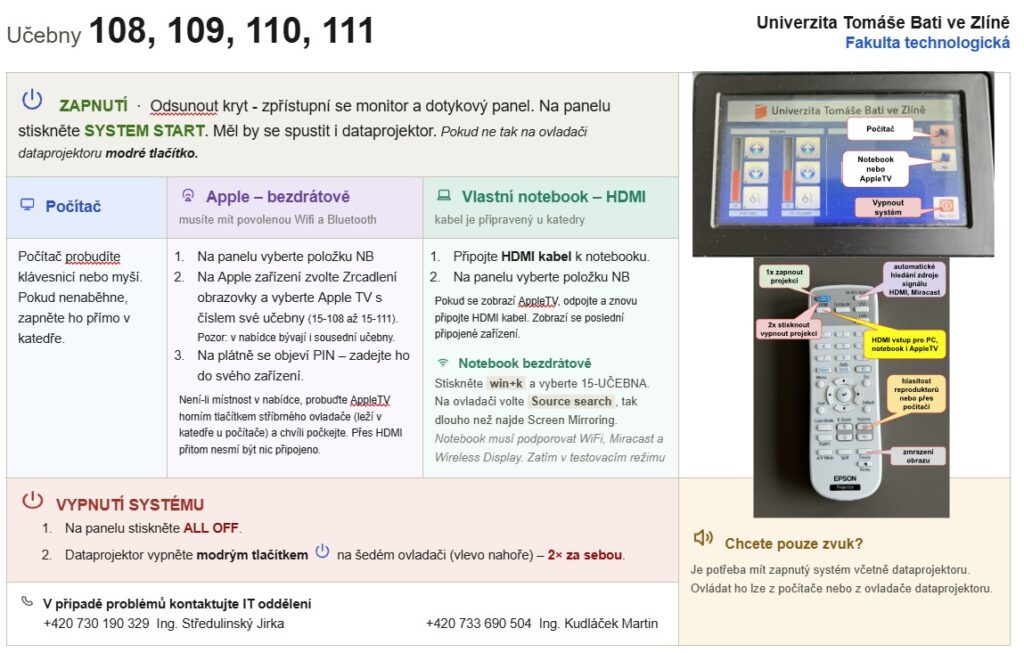
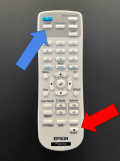
Zapnutí systému
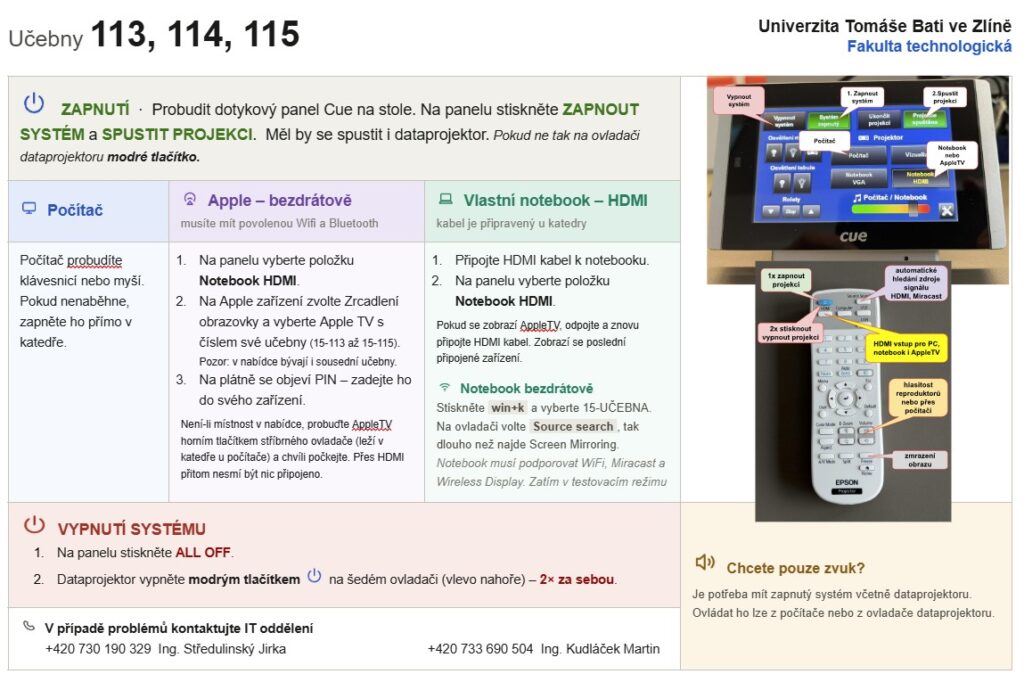
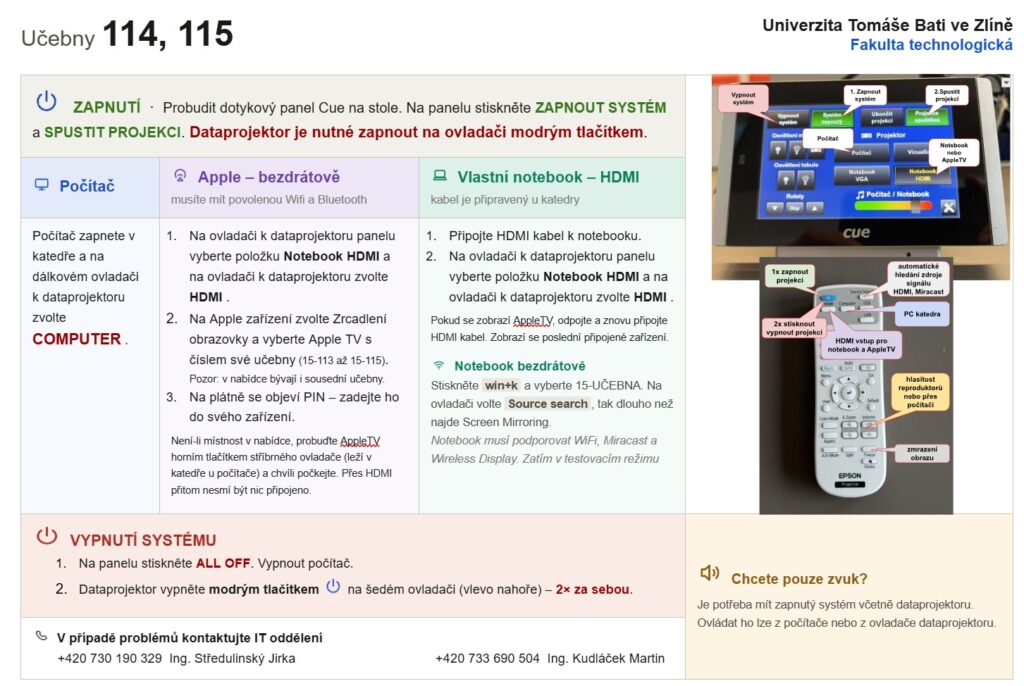
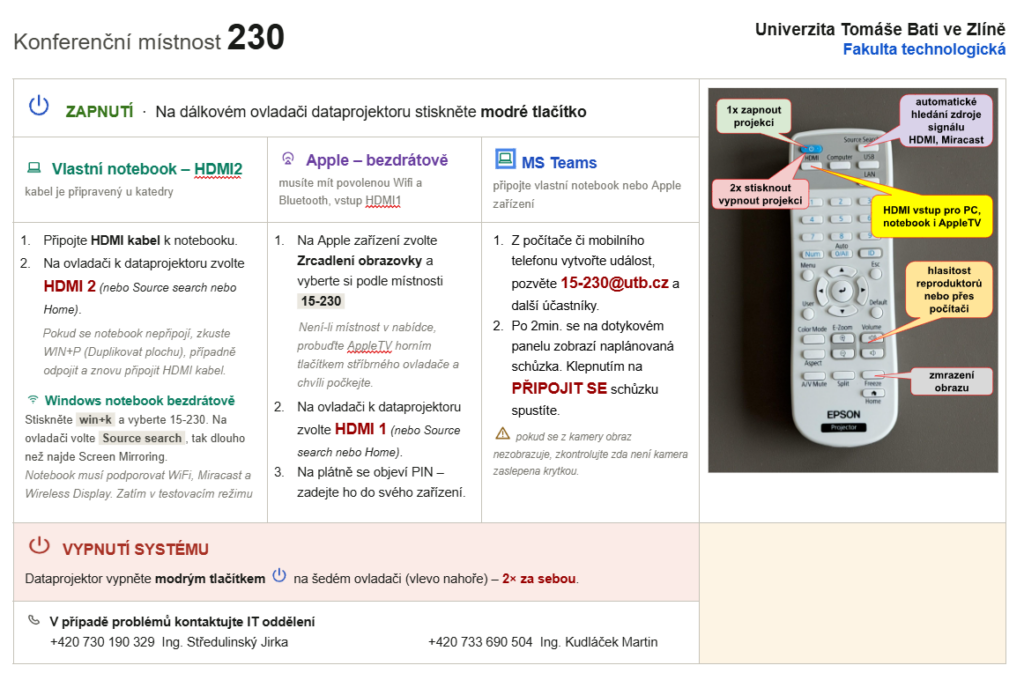
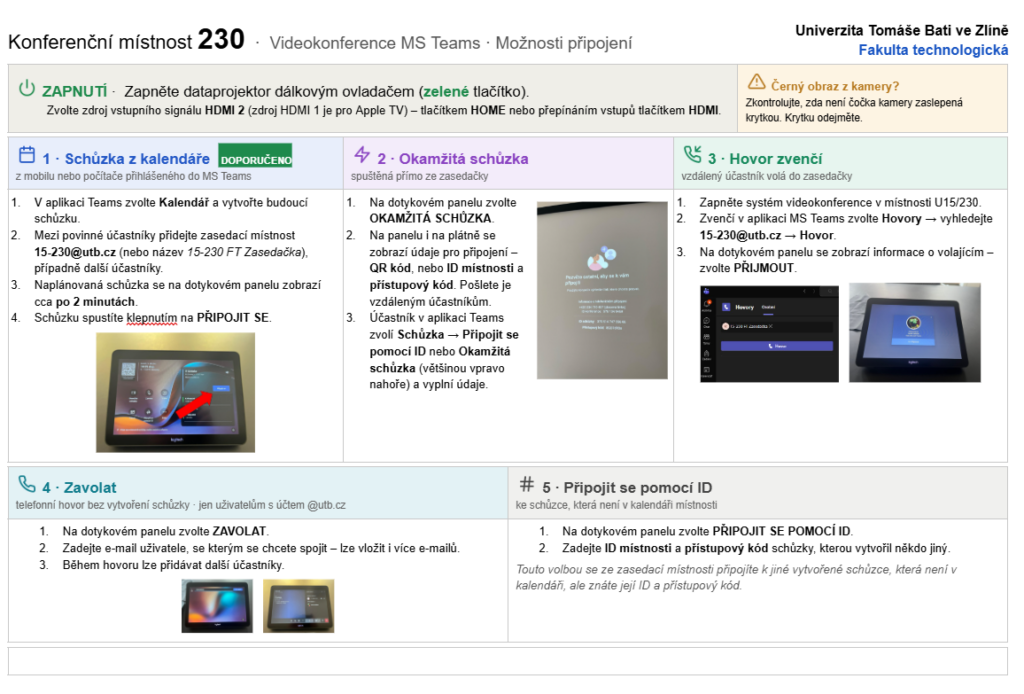
- Zapněte dataprojektor dálkovým ovladačem (zelené tlačítko).
- Zvolte zdroj vstupního signálu do dataprojektoru HDMI2 (zdroj HDMI1 je pro Apple TV). Učiníte tak tlačítkem “HOME“ nebo přepínáním HDMI vstupů tlačítkem “HDMI“
1. Vytvoření sdílené schůzky pomocí kalendáře
- doporučený postup
- lze jej založit z mobilního telefonu nebo počítače, kde jste přihlášeni do MS Teams
- v aplikaci zvolte Kalendář a vytvořte budoucí schůzku
- mezi povinné účastníky schůzky přidejte videokonferenci v zasedací místnosti (buďto 15-230@utb.cz nebo názvem 15-230 FT Zasedačka), případně další účastníky.
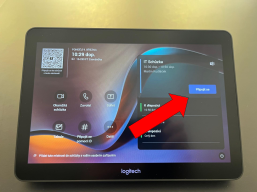
- na dotykovém panelu se zobrazí naplánovaná schůzka cca po 2 minutách
- jakmile budete chtít schůzku spustit, klikněte na dotykovém panelu na PŘIPOJIT SE.
- pokud je snímaný obraz z kamery v zasedací místnosti černý, pak zkontrolujte, zda není čočka kamery zaslepená krytkou. Krytku odejměte.
2. OKAMŽITÁ SCHŮZKA ze zasedačky
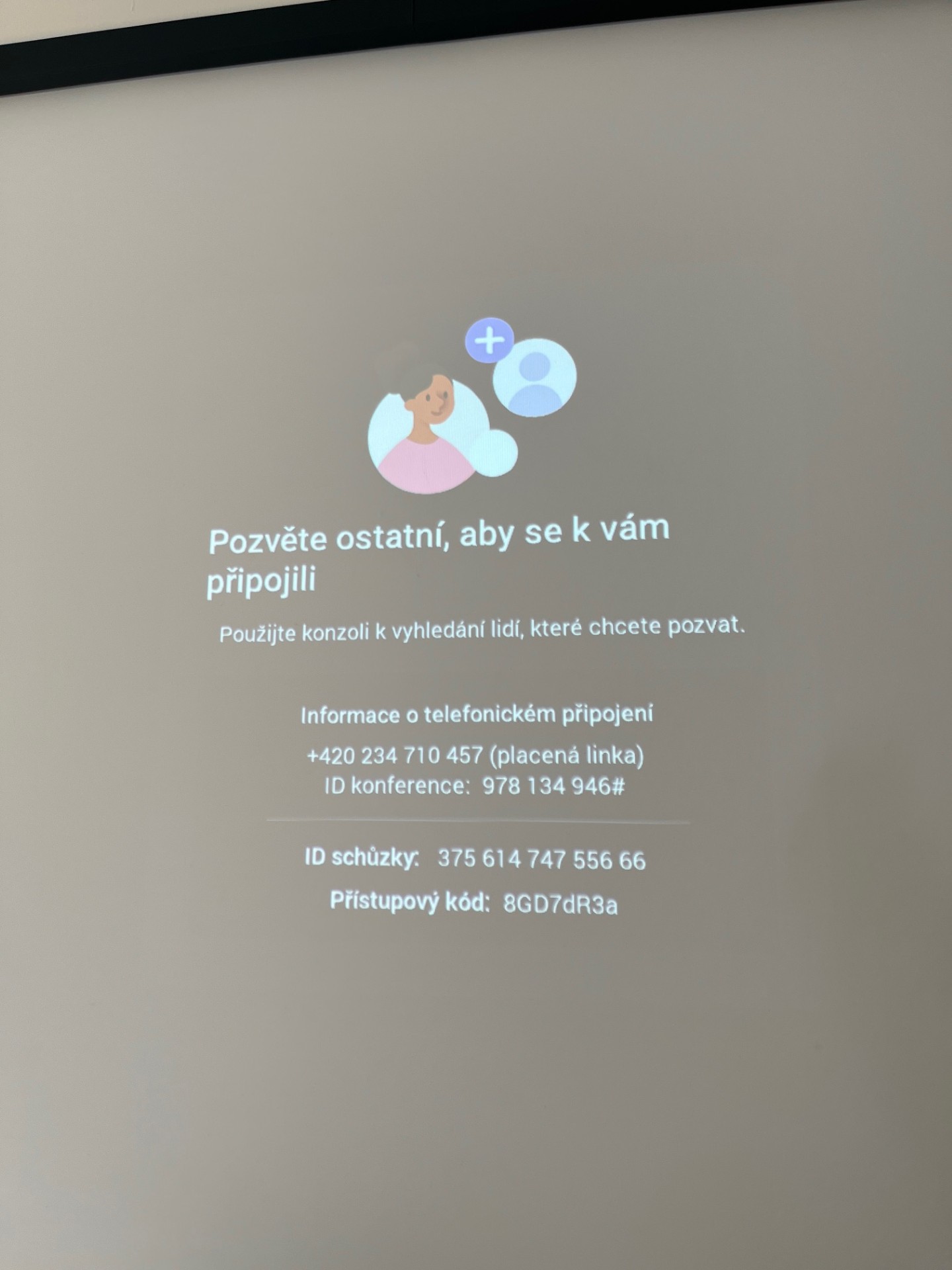
- na dotykovém panelu zvolit OKAMŽITÁ SCHŮZKA
- na dotykovém panelu i na plátně se zobrazí údaje pro připojení ke schůzce, lze využít QR kód nebo zaslat ID místnosti a přístupový kód vzdáleným účastníkům
- v aplikaci si pak uživatel najde volbu Schůzka a zvolí Připojit se pomocí ID nebo Okamžitá schůzka (většinou vpravo nahoře), kde vyplní požadované informace
3. ZAVOLAT
- jde o tzv. telefonní hovor bez vytvoření schůzky
- lze volat pouze uživatelům, kteří mají univerzitní účet (@utb.cz)
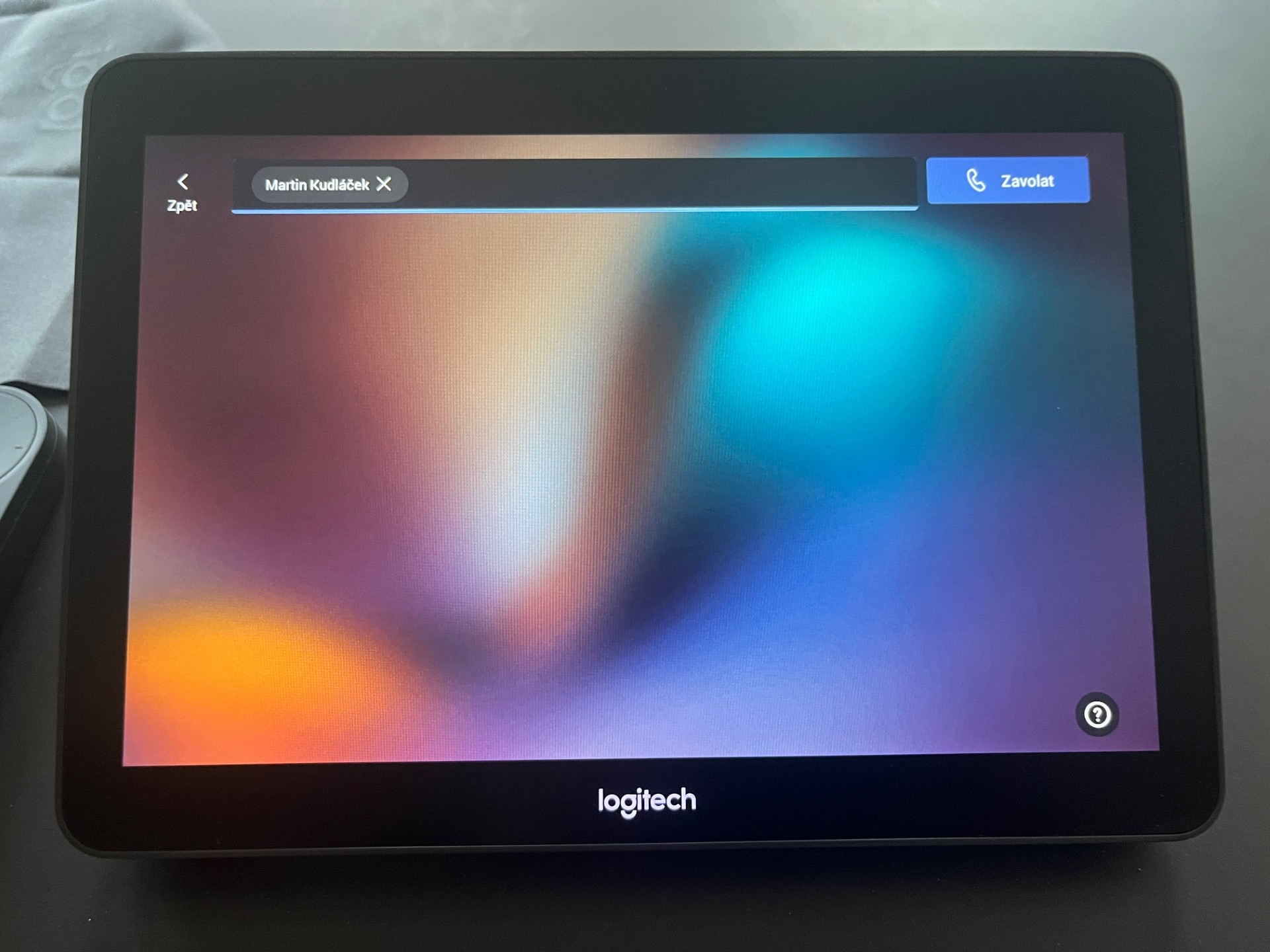
- na dotykovém panelu zvolit ZAVOLAT
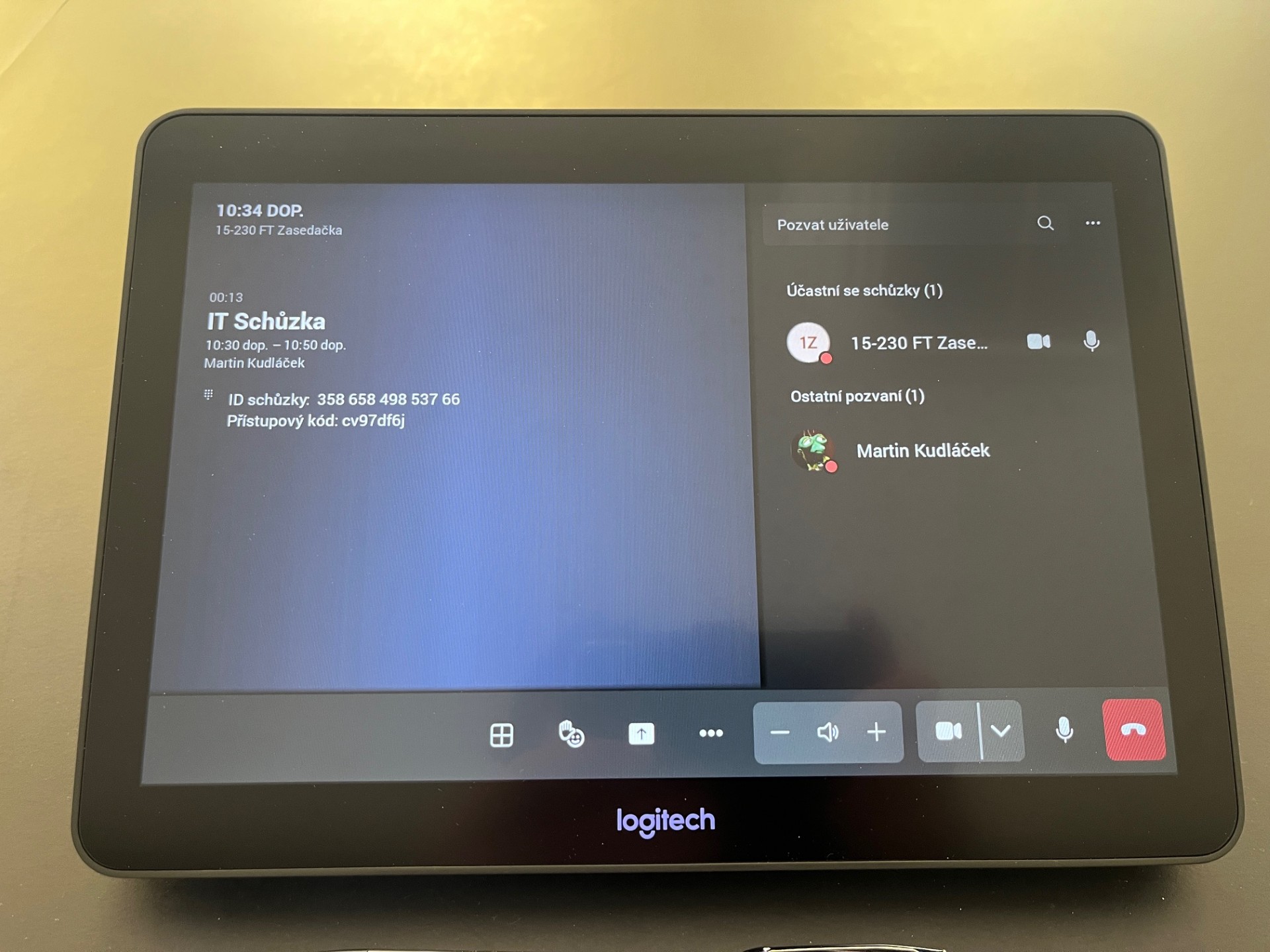
- zadejte email se kterým uživatelem se chcete spojit, lze vložit i více emailů
- během schůzky lze přidávat i další účastníky
4. PŘIPOJIT SE POMOCÍ ID
- touto volbou se můžete připojit k jiné vytvořené schůzce ze zasedací místnosti, která není v kalendáři, ale znáte její ID místnosti a přístupový kód
5. Hovor z “venčí“ – připojit do zasedací místnosti
- spuštění systému videokonference v zasedací místnosti U15/230
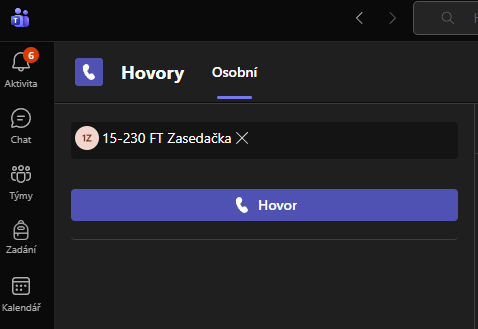
- v aplikaci Microsoft Teams zvolit Hovory – vyhledat email 15-230@utb.cz – Hovor
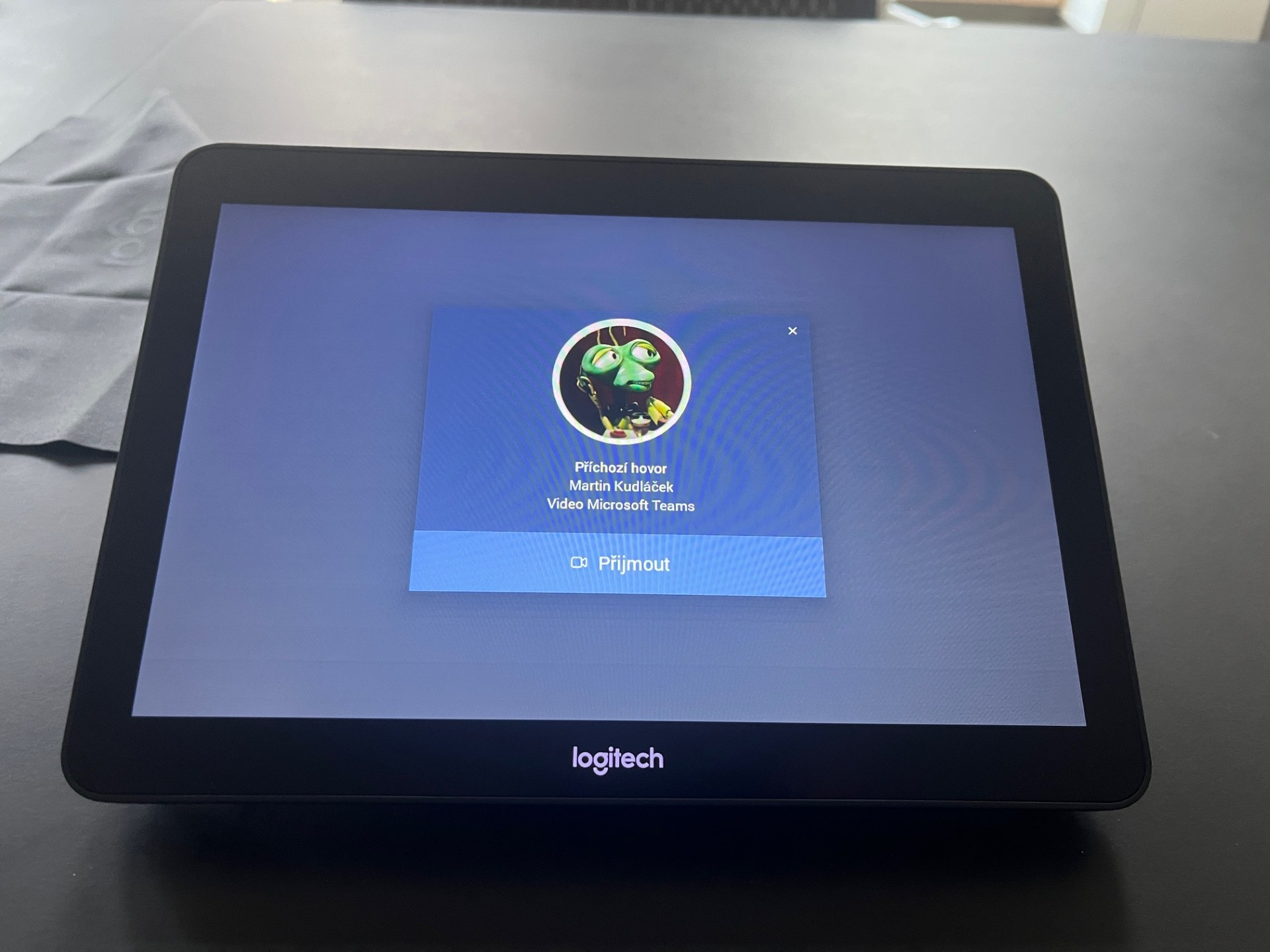
- na dotykovém panelu se zobrazí informace o volaném a zvolte PŘIJMOUT
Připojení HDMI kabelem
- pokud nechcete z notebooku připojeného přes HDMI přenos do videohovoru, notebook odpojte
- během videohovoru lze připojit notebook pomocí HDMI kabelu
- ten “přebije“ vysílání (pozor na zapnutý MS Teams s kamerou)
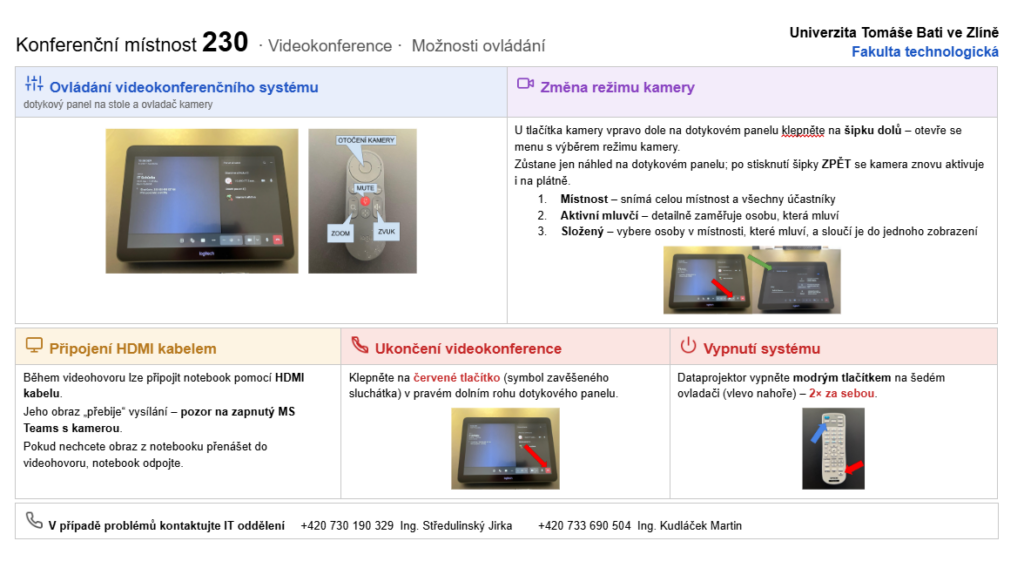
Ovládání videokonferenčnímu systému
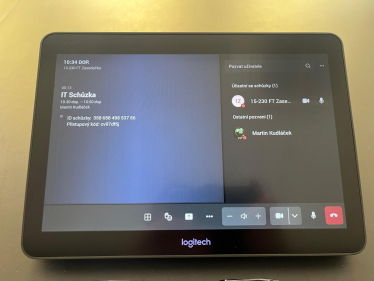
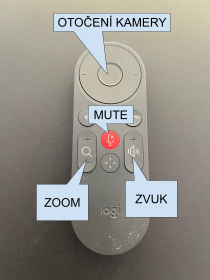
Změna režimu kamery
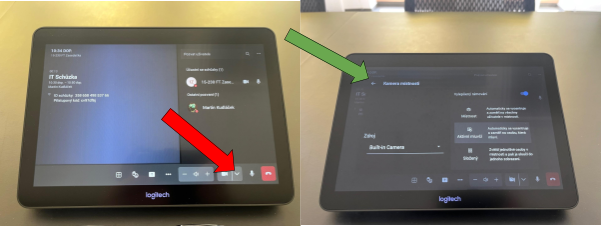
- u tlačítka kamery na dotykovém panelu vpravo dole klepněte na šipku dolů, čímž otevřete menu s výběrem režimu kamery.
- zůstane jen náhled na dotykovém panelu, po stisknutí šipky “ZPĚT“ se kamera znovu aktivuje i na plátně
- režimy jsou:
- Místnost – snímá celou místnost a všechny účastníky
- Aktivní mluvčí – detailně bude zaměřovat osobu, která mluví
- Složený – vybere osoby v místnosti, které mluví a pak je sloučí do jednoho zobrazení
Ukončení běžící videokonference
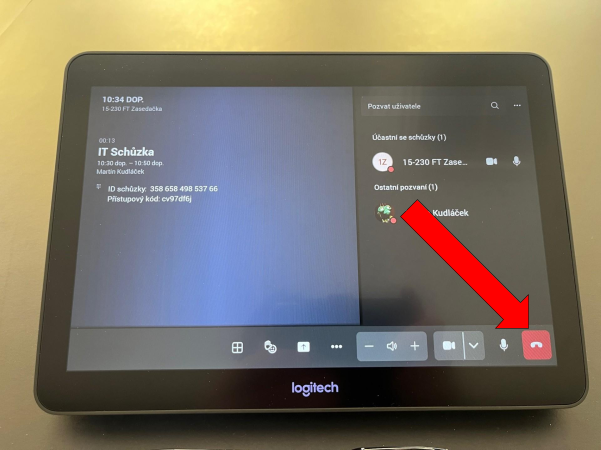
- Klepněte na červené tlačítko (symbol zavěšeného sluchátka) v pravém dolním rohu dotykového panelu.