Univerzita Tomáše Bati ve Zlíně · Fakulta technologická

1. MFA - vícefaktorové ověření

UPOZORNĚNÍ – při aktivaci dojde k nastavení MFA, ale bude vyžadována i změna hesla, dle nových pravidel.

Kontakt

V případě problémů nás kontaktujte : rt-ft-it@utb.cz


Martin Kudláček (kudlacek@utb.cz, tel: 733 690 504)


Jiří Středulinský (U15, stredulinsky@utb.cz, tel: tel: 730 190 329)


Postup aktivace MFA a změna hesla

1. Instalace aplikace Authenticator

Zkontrolujte si správný čas v mobilu nebo na počítači. Bez správné synchronizace nebude generování fungovat nikdy správně (díky tomu funguje i offline). Správný čas si můžete zkontrolovat např. ve vyhledávači Google – Kolik je hodin? 🙂

Nainstalujte si některou z těchto bezplatných aplikací:

  • Mobilní: Google Authenticator, Microsoft Authenticator (Google Play nebo App Store)
  • Počítač: AuthWin (Windows), Proton Authenticator (Windows, Mac, Linux, iOS, Android)

Podrobnosti ke stažení viz níže Doporučené autentizační aplikace. Máte-li úspěšně nainstalovanou aplikaci bez nastavení,  pokračujte dalším bodem. Nyní budeme propojovat UTB Portál s aplikací.


2. Přihlášení na portál a získání aktivačního klíče

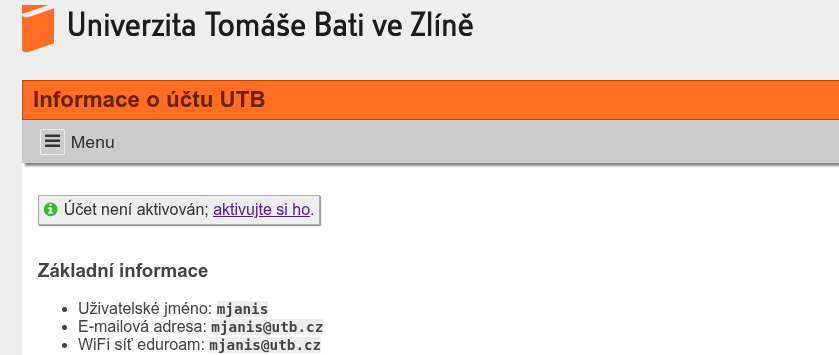
  1. Přejděte na https://portal.utb.cz/ a klikněte na Přihlásit
  2. Zadejte své stávající přihlašovací údaje
  3. Poznamenejte si hodnotu utbID – bude sloužit jako heslo pro otevření PDF přílohy s aktivačním klíčem

    Přílohu obdržíte e-mailem ve středu 20. 5. 2026, platný bude 21dní.
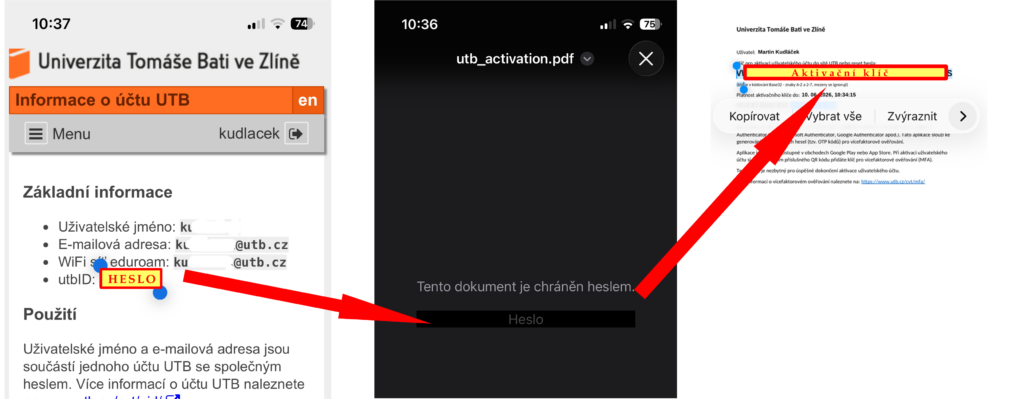
  4. Z přílohy zkopírujte aktivační klíč


3. Aktivace účtu a změna hesla

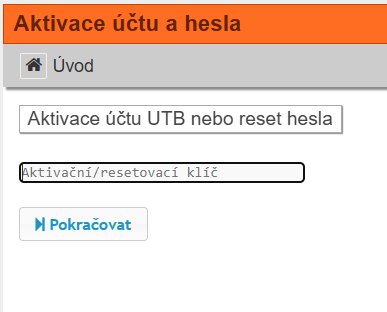
    1. Na portálu zvolte Aktivace účtu UTB nebo reset hesla (momentálně dostupná po odhlášení z Portálu)
    2. Vložte Aktivační klíč
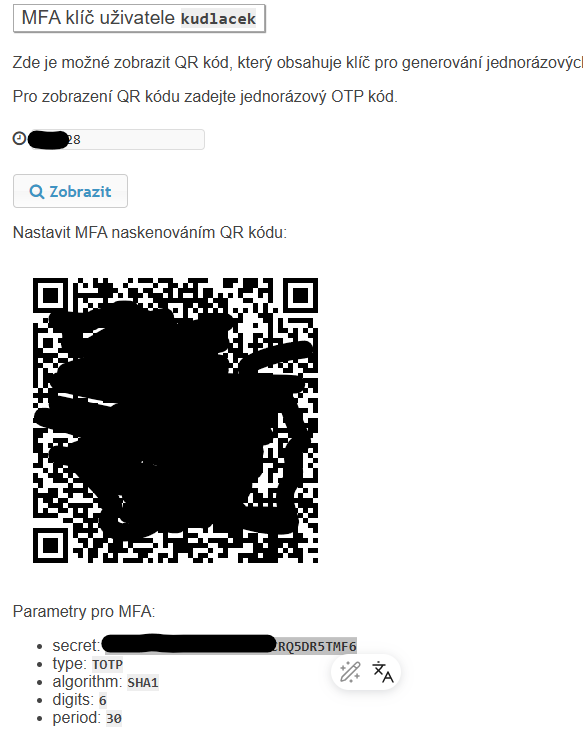
    3. V aplikaci Authenticator klepněte na přidat nebo tlačítko + a zvolte Naskenovat QR kód
      • U mobilní aplikace se přidá účet s názvem UTB a zobrazí se Vaše příjmení
      • Pro desktopové aplikace AuthWin nebo Proton viz návod níže Doporučené autentikační aplikace – Desktopové aplikace
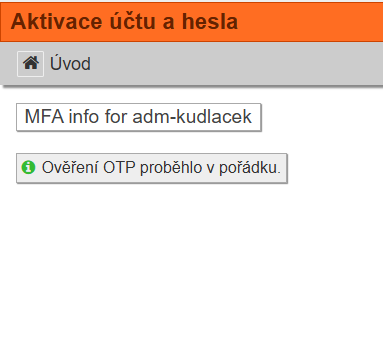
    4. Vygenerovaný OTP kód zadejte pro ověření na portálu
      • OTP kód platí jen 30 sek., pak se vygeneruje nový, zadejte bez mezery
      • Po úspěšném ověření se zobrazí zpráva: „Ověření OTP proběhlo v pořádku“
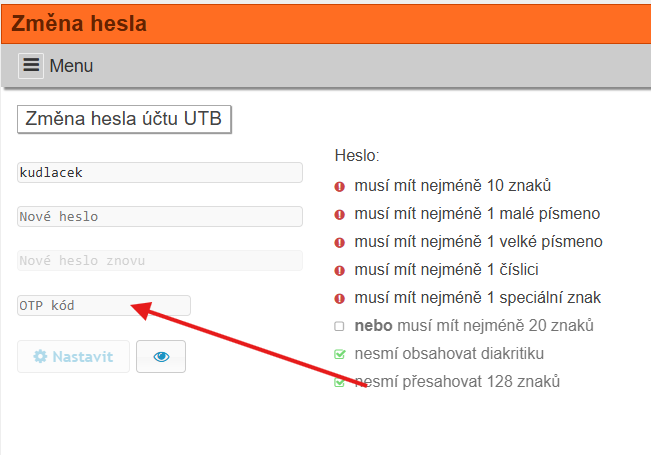
    5. Nyní budete vyzváni ke změně hesla.
      • min. 10 znaků (malé, velké, číslo, speciální znak – takový, který Vám umožní jednoduše klávesnice – tečka, pomlčka…) nebo
      • min. 20 znaků (např. nějaká nejlépe nesmyslná věta bez diakritiky)
      • SQL : Invalid input syntax for type bytea : nepoužívejte speciální znaky jako : apostrofy, uvozovky, zpětné lomítko, středník, backtick

Nyní záleží na aplikacích, které využíváte, u všech je vhodné se znovu přehlásit. Nastavení u MS Outlook aplikace někdy trvá i 10minut, buďte trpěliví. Např. MS Teams, Kalendáře.. je někdy potřeba vyžádat změnu hesla.

Co se bude dít dál?

  • po změně všech hesel do aplikací by se nemělo momentálně dít vlastně nic
  • pokud došlo k úspěšné aktivaci, tak po přihlášení do portálu již nebude hláška Účet není aktivován. Proveďte aktivaci a nastavte si nové heslo
  • časem se zprovozní vícefaktorové ověřování pro připojení přes VPN (z domu, mimo univerzitní síť)
  • Autenticator nemažte, když budete v budoucnu požádání o OTP ověřovací kód, použijete jej z této aplikace

Zaznamenané problémy se změnou hesla u aplikací

Aplikace Outlook

Propsání nového hesla v aplikaci Outlook někdy trvá i víc jak 10 minut. Je potřeba vyčkat. Pokud se stále nedaří, uzavřít Outlook, restartovat počítač a zkusit znovu.

Microsoft aplikace

Některé aplikace ani neupozorní, že vyžadují zadání nového hesla. Jedou dál, jen se neaktualizují a poskytují staré informace. Projďete si je a otestujte, že přijímají nové informace (MS Teams, Kalendář…)

E-Spis v Outlooku

chybová hláška : Vzdálený server vrátil chybu: (401) Neověřeno oprava : vybrat libovolný mail – kliknout na ZAEVIDOVAT na pluginu E-SPIS. Kliknout na Nastavení – Autentizace – Heslo (vymazat a zadat nové aktuální) – Uložit. Pak tlačítko „OK“ a „Zrušit“

Přihlášení do notebooku / PC

Přihlašovací heslo do notebooku/PC je uloženo offline a pokaždé se nesynchronizuje. Je nutné být připojen do UTB sítě pomocí kabelu, Eduroam nebo VPN. Po přihlášení starým heslem UZAMČETE OBRAZOVKU (Win+L). Neprovádějte restart!!! Pak se pokuste přihlásit znovu do počítače již novým heslem.

Doporučené autentizační aplikace

MOBILNÍ APLIKACE

Mobilní aplikace

Microsoft Authenticator

iOS & Android

Google Authenticator

iOS & Android
DESKTOPOVÉ APLIKACE

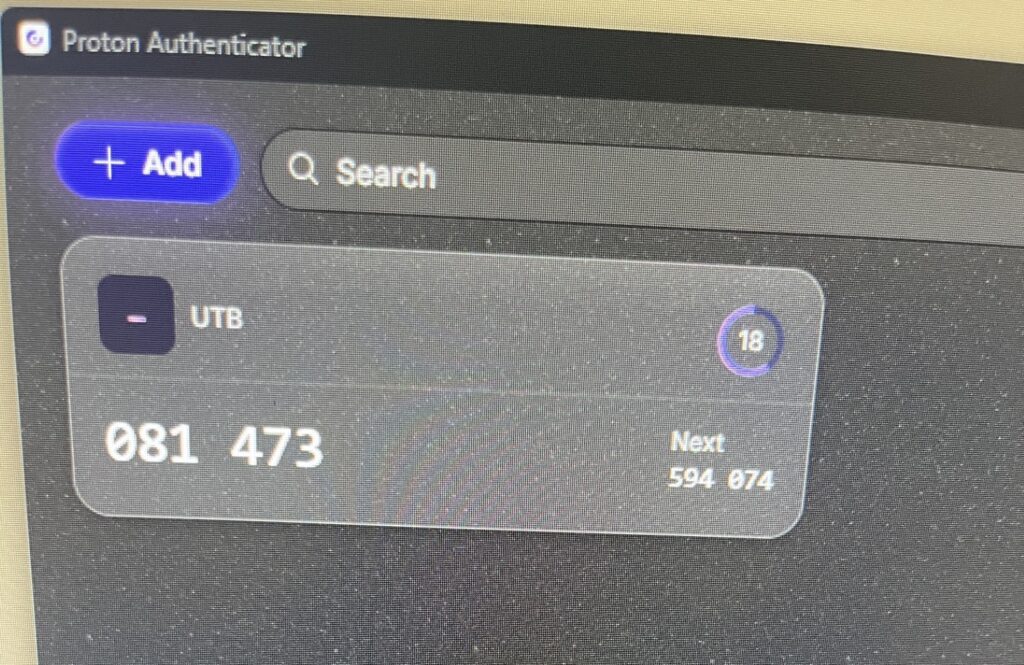
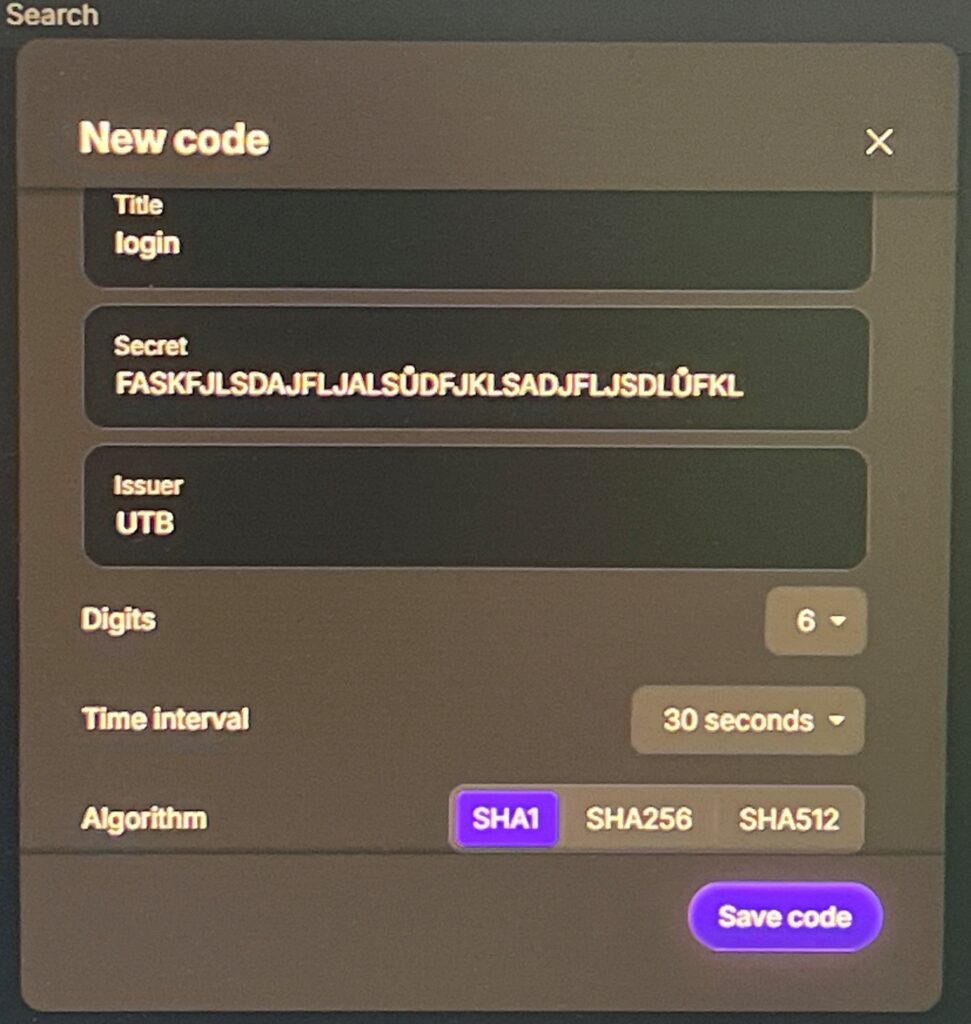
Proton Authenticator

Windows · Linux · Mac · iOS · Android

  1. Zvolte Create new code
  2. Vyplňte Title (vaše UTB uživatelské jméno)
  3. Do pole Secret vložte kód zobrazený pod QR kódem na Portálu
  4. Vyplňte Issuer : UTB
  5. Ostatní nastavení ponechejte beze změny
  6. Uložte Save code
  7. Zobrazí se OTP kód – přepište ho do pole OTP na Portálu (bez mezery)

Stáhnout Proton Authenticator

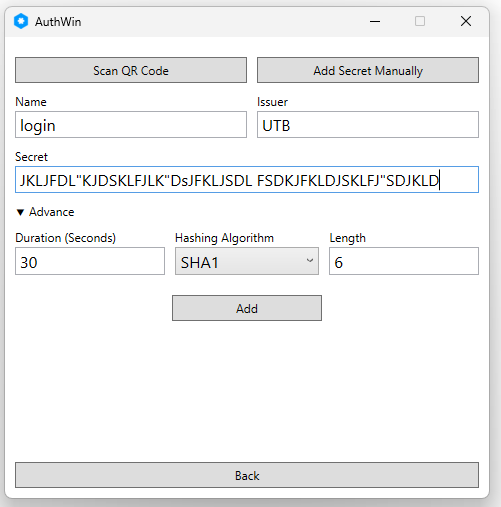
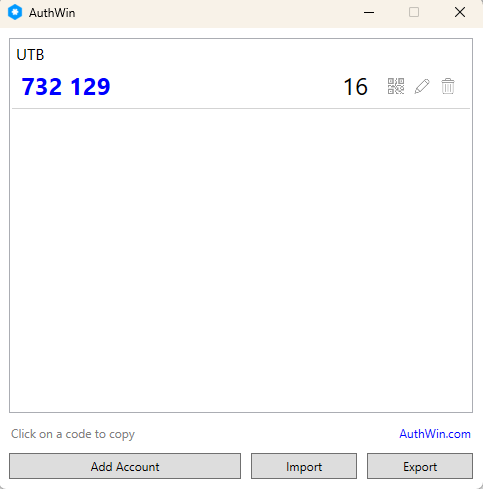
AuthWin

Windows

  1. Zvolte Add AccountAdd Secret Manually
  2. Vyplňte Name (uživatelské jméno)
  3. Vyplňte Issuer : UTB 
  4. Do pole Secret vložte kód zobrazený pod QR kódem na Portálu 
  5. Klikněte na Add
  6. Zobrazí se OTP kód, který zadejte do Portálu pole OTP (bez mezery)


Stáhnout AuthWin

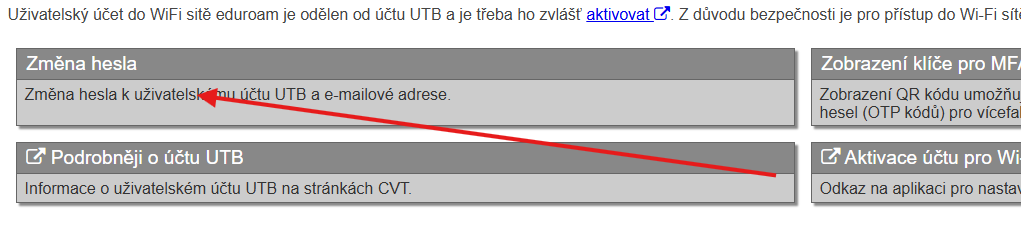
2. Nová změna hesla

Tento návod slouží pro ty, co chtějí už při aktivní službě MFA znovu změnit heslo 

Na https://portal.utb.cz/ zvolit Přihlásit – Změna hesla

Zadejte dvakrát nové heslo

  • min. 10 znaků (malé, velké, číslo, speciální znak – takový, který Vám umožní jednoduše klávesnice – tečka, pomlčka…)
  • nebo
  • min. 20 znaků (např. nějaká nejlépe nesmyslná věta bez diakritiky)